


*
1
2
3
4
5
6
7
8
9
10
11
生成的日历,放在哪里,加入到当前工作表中?
12
13
点击【生成】按钮,等待,生成农历日历。注意:周一至周五工作日用黑色字体表示,双休日用红色字体表示;如周一至周五遇法定假日,则以红色字体表示,并在日期后加“(休)”、如双休要调班,则以黑色字体表示,并在日期后加“(班)”。
14
15


|
农历日历与倒计时 | |||
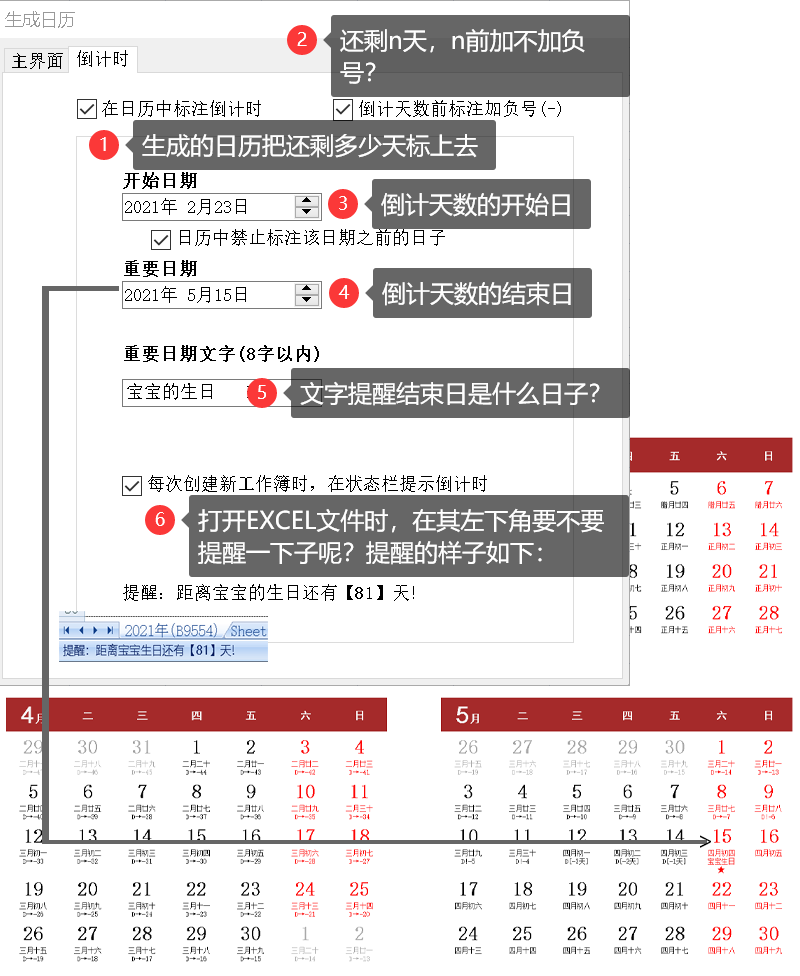
| 制作带农历的年历或月历,支持两种样式,支持增加记事位置。利用此日历,可增加重要日期倒计时EXCEL提醒和日历标注。 | ||||
|
功能图 | |||
|
||||
|
示例一 | |||
|
||||
| ◎农历日历 |
||||
* |
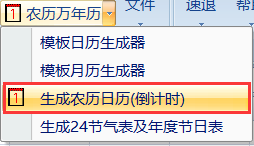
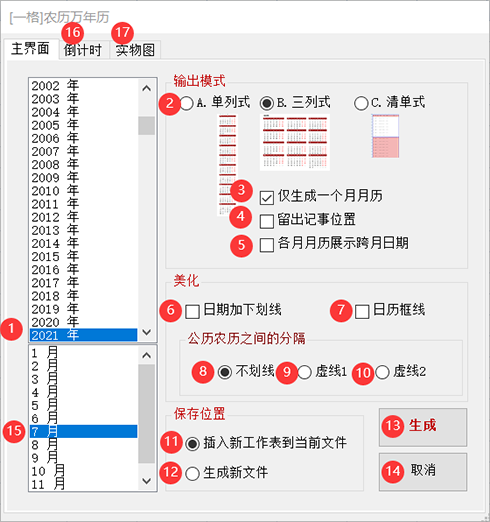
点击【一格集】-【更多工具集】-【生成农历日历】菜单项,弹出左图一【生成日历】对话框。 | |||
1 |
选择年份 | |||
2 |
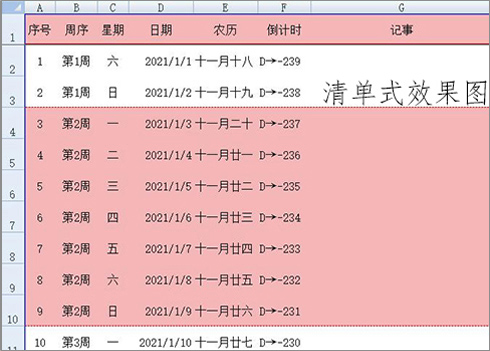
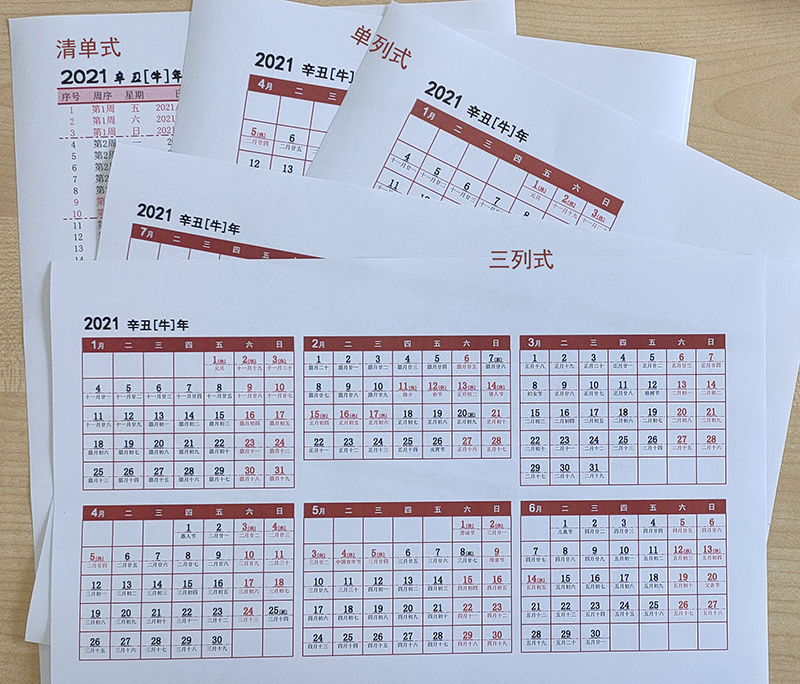
点圆点按钮,A模式从上至下,12个月;B模式从左至右,4个季度;C模式从上下而下,一年365天。 | |||
3 |
勾选后,只需要生成指定月份(见15)的月历 | |||
4 |
在日历中留出记事的位置,打印出来后,就可以记录每日事项。 | |||
5 |
在每月月历中,1号之前,月底最后一天之后,是否增加邻月的日期? | |||
6 |
勾选后,在每天日期下面,加下划线 | |||
7 |
是否给各日期格加上外围红框线条? | |||
8 |
点击此圆点按钮,在公历和农历日期不划线 | |||
9 |
点击此圆点按钮,在公历和农历日期用虚线....分隔 | |||
10 |
点击此圆点按钮,在公历和农历日期用虚线.-.-.-.分隔 | |||
11 |
生成的日历,放在哪里,加入到当前工作表中? |
|||
12 |
还是另外开一个文件来存放呢? | |||
13 |
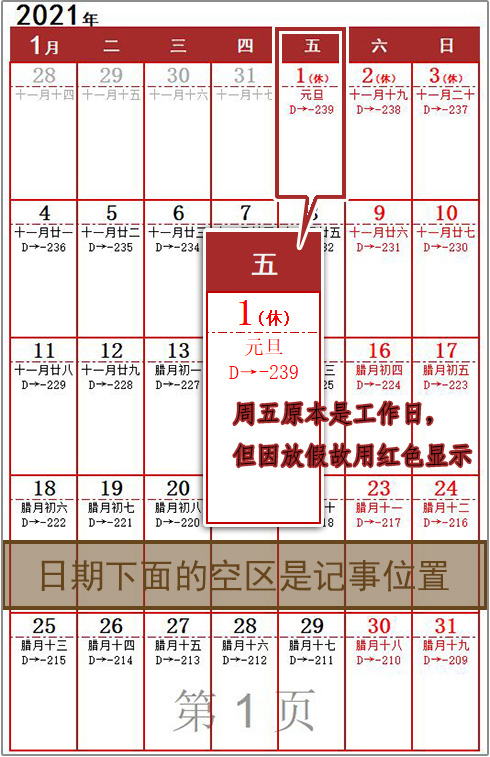
点击【生成】按钮,等待,生成农历日历。注意:周一至周五工作日用黑色字体表示,双休日用红色字体表示;如周一至周五遇法定假日,则以红色字体表示,并在日期后加“(休)”、如双休要调班,则以黑色字体表示,并在日期后加“(班)”。 |
|||
14 |
点击【取消】按钮,关闭此对话框 | |||
15 |
如果第3步勾选了,在这里选择月份。 | |||
|
示例二 | |||
|
||||
|
实物图 | |||
|
||||